Podkręcanie procesora na płytach głównych MSI
Również firma MSI udostępnia program CoreCenter do swoich płyt głównych, a zasada podkręcania jest identyczna jak w każdym innym przypadku. Do dyspozycji są dwa warianty „łatwego” overclockingu, choć ma on swoje wady – takie podkręcanie nie pozwala uzyskać maksymalnych częstotliwości, nie ma mechanizmu korygującego zbyt mocne podkręcenie.
Overclocking środowiskowy
Najprostsza opcja to skorzystanie z pięciu predefiniowanych trybów, dla których program automatycznie rozpozna optymalne warunki pracy. Poza trybami zwiększającymi wydajność dostępne są także tryby zmniejszające taktowanie procesora (mniejszy pobór mocy, niższa temperatura procesora i cichsza praca wentylatora chłodzącego).

Dwukrotnie kliknij ikonę w zasobniku systemowym. Otworzy się okno programu CoreCenter.

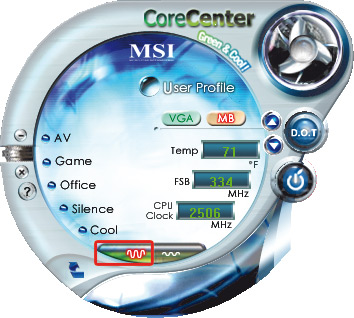
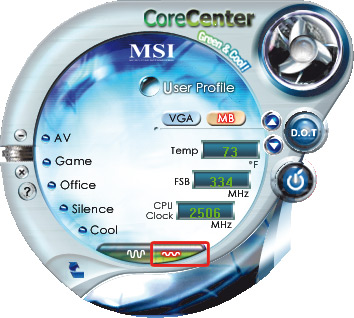
W zależności od tego, czy procesor ma osiągnąć podwyższone częstotliwości szybko czy bardziej płynnie, w oknieCoreCenter kliknij raz jedną z ikonek z falką (patrz obrazek). W tym pierwszym przypadku maksymalna częstotliwość zostanie osiągnięta w krótkim czasie, ale istnieje ryzyko „przekręcenia” częstotliwości i spowodowania niestabilnej pracy komputera. W drugim przypadku overclocking jest bardziej pewny.

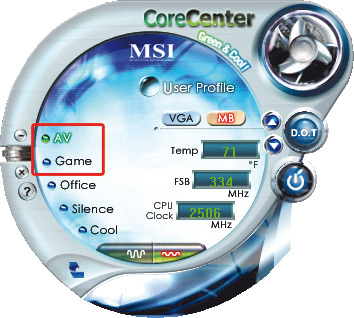
Kliknij teraz jeden z dwóch trybów do zwiększania częstotliwości zegara. Pierwszy – AV – jest przeznaczony do edycji wideo, drugi – Game – do grania. W oknie z ostrzeżeniem kliknij OK.

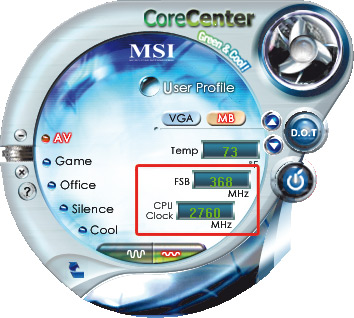
Obserwuj rosnącą częstotliwość szyny FSB i procesora. Odczekaj chwilę, aż wartości się ustabilizują. Jeśli komputer działa poprawnie, uruchom np. test Prime95. Gdy nawet w tak prostym przypadku komputer się zawiesi lub zresetuje, wykorzystaj opisany niżej sposób łatwego podkręcania.
Dynamiczne podkręcanie
Ten sposób podkręcania sprowadza się do wyznaczania górnej granicy częstotliwości procesora. W zależności od wykorzystania procesora program będzie zwiększał częstotliwość procesora (nie będzie ona ustawiona na stałe).
Otwórz okno programu CoreCenter i kliknij strzałkę zaznaczoną na obrazku. Z listy wybierz +3% i kliknij D.O.T.

Uruchom np. test Prime95 i sprawdź stabilność działania komputera. Jeśli system pracuje stabilnie, znów kliknij strzałkę i wybierz wartość o jeden stopień wyższą od poprzedniej (w naszym przypadku +%5. Sprawdź działanie komputera. W ten sposób odkryjesz maksymalną częstotliwość, z jaką może pracować procesor.
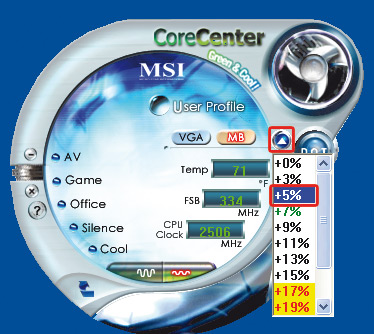
Jeśli pojawią się problemy, wybierz ostatnią wartość, przy której komputer działał poprawnie.
Podkręcanie klasyczne
Metoda jest identyczna jak w przypadku płyt firmy Gigabyte, z tą różnicą, że uzyskane wyniki można zapisać wprogramie (nie trzeba tego robić ręcznie w BIOS-ie).
Zacznij od uruchomienia CoreCenter i kliknięcia ikony z zieloną strzałką (patrz obrazek), by uzyskać dostęp do jego zaawansowanych funkcji.
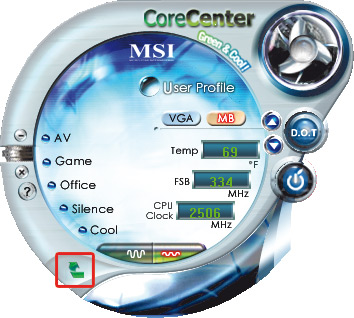
Kliknij ikonę zaznaczoną na poniższym rysunku, a otworzy się okienko z funkcjami do overclockingu. Przejdź do zakładki Motherboard Clock.
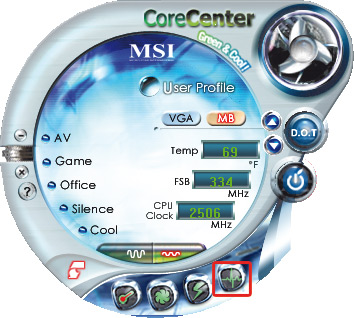
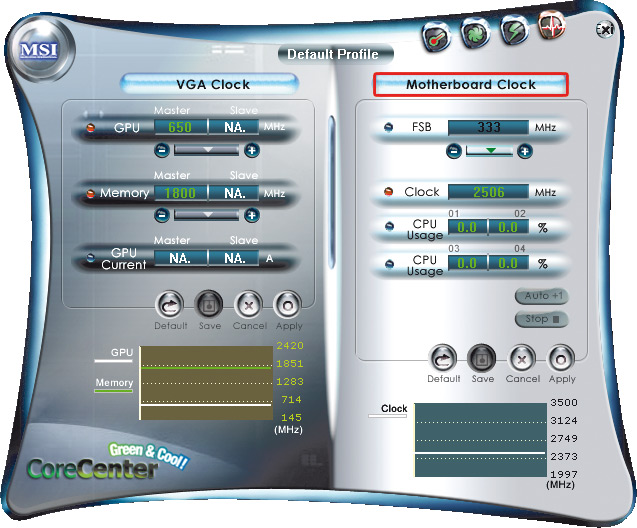
Kliknij fragment zaznaczony na obrazku i z listy wybierz częstotliwość szyny FSB o 5 MHz wyższą od nominalnej. Następnie kliknij przycisk Apply.
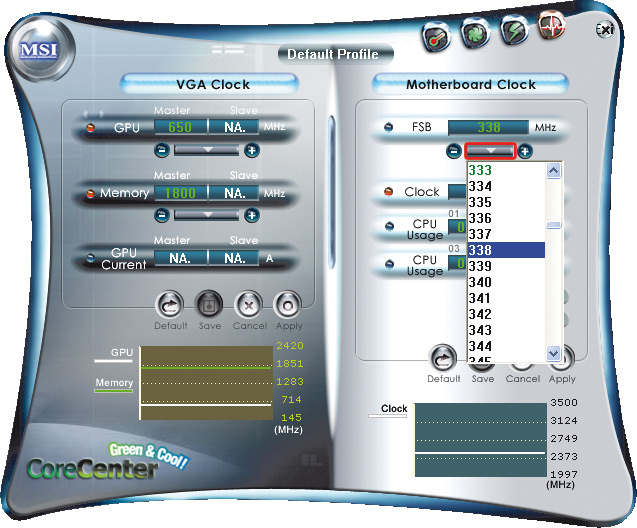
Nie zamykając CoreCenter, sprawdź stabilność programem Prime95 lub podobnym. Jeśli wszystko działa stabilnie, znów w sposób opisany wyżej podnieś częstotliwość szyny FSB o kolejne 5 MHz. Postępuj w ten sposób aż do pojawienia się problemów z działaniem komputera. W razie problemów zmniejsz taktowanie o 2 MHz. Ostateczną częstotliwością będzie wartość, przy której komputer działał stabilnie.

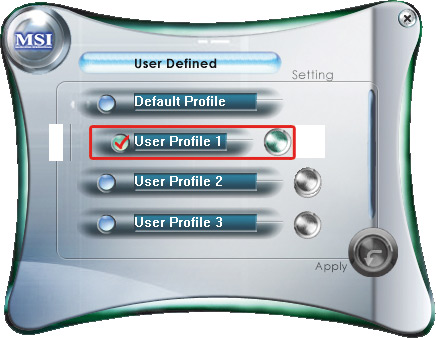
Kliknij User Profile. W otwartym oknie zaznacz User Profile 1, a następnie kliknij zielony guzik.

W kolejnym oknie sekcji Clock kliknij strzałkę pod polem FSB. Z listy wybierz najwyższą częstotliwość, przy której komputer działał stabilnie. W naszym przykładzie będzie to 343.
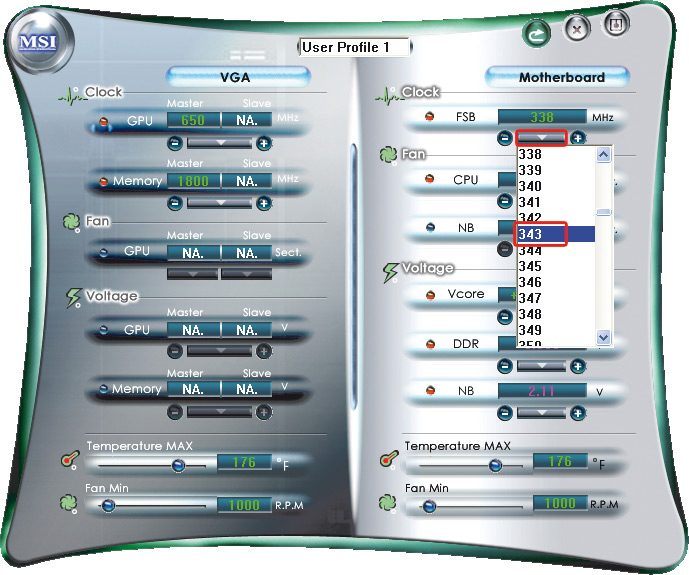

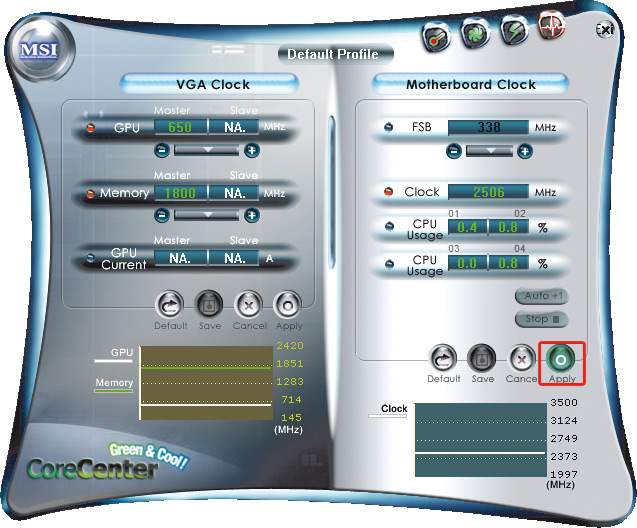
Następnie kliknij ikonę Save. Gdy okienko się zamknie, kliknij przycisk Apply. Teraz po każdorazowym restarcie procesor będzie podkręcany automatycznie.
0 komentarze:
Prześlij komentarz