Prosty tryb overclockingu
Wadą tego rozwiązania jest brak możliwości zapamiętania przez program podwyższonej częstotliwości procesora, więc po restarcie komputera będziesz musiał ją ręcznie zwiększać.

By dostać się do okna EasyTune5, kliknij dwukrotnie jego ikonę znajdującą się w zasobniku systemowym. W otwartym oknie musisz mieć zaznaczoną opcję EASY MODE.


Kursor myszki naprowadź na strzałki i zwiększ wartość o 01 %. Naciśnij GO.


Program zbada stabilność działania komputera, o czym będzie świadczył zmieniający się wykres. Gdy się to zakończy, uruchom np. test Prime95 lub obciążającą grę 3D. Jeśli będzie dobrze działał, możesz dalej podkręcać.


Zwiększaj taktowanie procesora o 1 procent, za każdym razem sprawdzając stabilność działania komputera. Gdy pojawią się problemy (np. system będzie się zawieszał), obniż taktowanie o jeden procent i upewnij się, że wszystko działa poprawnie.

Ostateczną wartość procentową zapisz lub zapamiętaj. Po każdym uruchomieniu systemu będziesz musiał tę wartość ustawić w programie.
Używanie trybu zaawansowanego
Ten tryb pozwala na wykrycie bardziej optymalnej częstotliwości. Daje też kontrolę nad częstotliwościami pracy pozostałych magistrali komputera. Zatem przy umiejętnym ustawieniu szyny FSB i pozostałych częstotliwości możesz osiągnąć jeszcze większą wydajność.
Aby przejść do trybu zaawansowanego, uruchom program EasyTune5 i kliknij ADVANCED MODE. W oknie programu pojawią się zaawansowane funkcje.

Zaznacz opcję Linear Mode. Dzięki niej, podnosząc częstotliwość głównej szyny, automatycznie będziesz podnosił częstotliwość szyny pamięci. Nie zaznaczaj tej opcji, jeśli nie zastosowałeś się do rad opisanych w rozdziale „Diagnostyka i wstępne ustawienia pamięci”.

Strzałką zwiększ taktowanie szyny FSB o 5 MHz. Następnie naciśnij przycisk GO. Po tym sprawdź stabilność działania komputera, np. programem Prime95.

Jeśli nie pojawiają się żadne problemy ze stabilnością, zwiększaj częstotliwość o 5 MHz, za każdym razem sprawdzając stabilność działania komputera.
Jeśli komputer się zawiesza lub działanie programów jest przerywane, oznacza to, że bezpieczna częstotliwość procesora została przekroczona. Strzałką obniż ją o 2–3 MHz i naciśnij przycisk GO. Sprawdź następnie stabilność komputera programem Prime 95. Jeżeli nadal pojawiają się problemy, znów zmniejsz taktowanie szyny FSB o dodatkowe 2–3 MHz i ponownie sprawdź działanie komputera. Zapamiętaj ostateczną, bezpieczną dla procesora częstotliwość.

Zapisywanie ustawień w BIOS-ie
Ponieważ program EasyTune5 nie zwiększa automatycznie częstotliwości procesora po kolejnym uruchomieniu systemu operacyjnego, musisz sam zapisać uzyskaną częstotliwość w BIOS-ie.
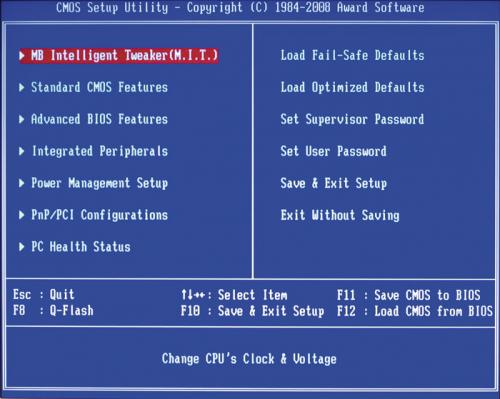
Podczas uruchamiania komputera wejdź do BIOS-u, do opcji MB Intelligent Tweaker (M.I.T) i naciśnij [Enter].
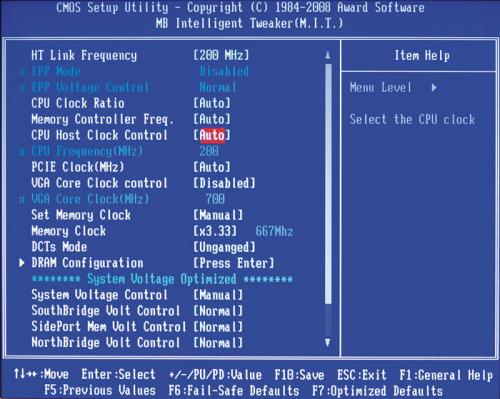
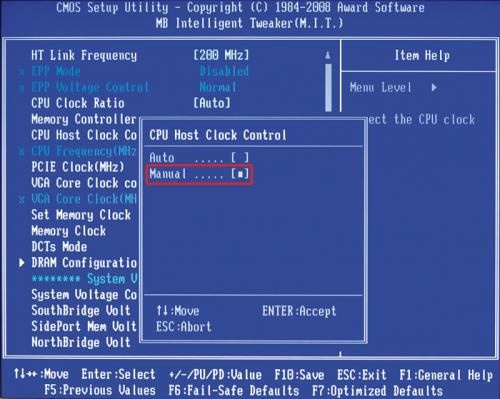
Przejdź do funkcji CPU Host Clock Control i naciśnij [Enter]. W otwartym okienku zaznacz opcję Manual i naciśnij[Enter].
Przejdź do funkcji CPU Frequency (MHz) i naciśnij [Enter]. W otwartym oknie, w polu Key in a DEC number wpisz częstotliwość szyny FSB, jaką uzyskałeś w programie EasyTune5. Wyjdź z BIOS-u, zapisując zmiany – komputer zostanie ponownie uruchomiony z nowymi ustawieniami.

0 komentarze:
Prześlij komentarz